
Mp39 Pt Chart
Mp39 Pt Chart - After you capture a snip, it's. Erfahren sie, wie sie das snipping tool verwenden, um einen screenshot eines beliebigen objekts auf dem bildschirm zu erfassen und das bild dann mit anmerkungen zu versehen, zu. Use the snipping tool the windows snipping tool captures all or part of your pc screen. 在捕获截图后,它将自动复制到进行更改、保存和共享的截图工具窗口。 打开截图工具 选择“ 开始 ”按钮,输入 截图工具,然后从结果中选择“ 截图工具 ”。 可以使用以下快捷方式通过 截图工. عند التقاط قصاصة، يتم تلقائيًا نسخها إلى نافذة أداة القصاصة حيث يمكنك إجراء التغييرات وحفظها ومشاركتها. 擷取剪取內容時,系統會自動將內容複製到 [剪取工具] 視窗,您可在其中進行變更、儲存和分享。 開啟 [剪取工具] 選取 [ 開始] 按鈕,輸入 剪取工具,然後從結果中選取 [ 剪取工具 ]。 您可以. فتح أداة التقاط القصاصة حدد زر البدء ، وأدخل أداة القصاصة ، ثم حدد أداة القصاصة من النتائج. פתח את כלי החיתוך בחר בלחצן התחל, הזן כלי חיתוך ולאחר מכן בחר כלי החיתוך מתוך התוצאות. Използвайте инструмента за изрязване, за да направите. Направете снимка на екрана, за да копирате думи или изображения от всички или от част от екрана на вашия компютър. You can use the snipping tool or the print screen key. Направете снимка на екрана, за да копирате думи или изображения от всички или от част от екрана на вашия компютър. After you capture a snip, it's. Learn how to use snipping tool to capture a screenshot, or snip, of any object on your screen, and then annotate, save, or share the image. 擷取剪取內容時,系統會自動將內容複製到 [剪取工具] 視窗,您可在其中進行變更、儲存和分享。 開啟 [剪取工具] 選取 [ 開始] 按鈕,輸入 剪取工具,然後從結果中選取 [ 剪取工具 ]。 您可以. Use the snipping tool the windows snipping tool captures all or part of your pc screen. Avaa kuvakaappaustyökalu valitse aloituspainike ,. Използвайте инструмента за изрязване, за да направите. פתח את כלי החיתוך בחר בלחצן התחל, הזן כלי חיתוך ולאחר מכן בחר כלי החיתוך מתוך התוצאות. عند التقاط قصاصة، يتم تلقائيًا نسخها إلى نافذة أداة القصاصة حيث يمكنك إجراء التغييرات وحفظها ومشاركتها. عند التقاط قصاصة، يتم تلقائيًا نسخها إلى نافذة أداة القصاصة حيث يمكنك إجراء التغييرات وحفظها ومشاركتها. פתח את כלי החיתוך בחר בלחצן התחל, הזן כלי חיתוך ולאחר מכן בחר כלי החיתוך מתוך התוצאות. Направете снимка на екрана, за да копирате думи или изображения от всички или от част от екрана на вашия компютър. Learn how to use snipping tool to. בעת לכידת חיתוך, הוא מועתק אוטומטית לחלון של כלי החיתוך שבו ניתן לבצע שינויים, לשמור, ולשתף. 在捕获截图后,它将自动复制到进行更改、保存和共享的截图工具窗口。 打开截图工具 选择“ 开始 ”按钮,输入 截图工具,然后从结果中选择“ 截图工具 ”。 可以使用以下快捷方式通过 截图工. عند التقاط قصاصة، يتم تلقائيًا نسخها إلى نافذة أداة القصاصة حيث يمكنك إجراء التغييرات وحفظها ومشاركتها. You can use the snipping tool or the print screen key. Направете снимка на екрана, за да копирате. Erfahren sie, wie sie das snipping tool verwenden, um einen screenshot eines beliebigen objekts auf dem bildschirm zu erfassen und das bild dann mit anmerkungen zu versehen, zu. 在捕获截图后,它将自动复制到进行更改、保存和共享的截图工具窗口。 打开截图工具 选择“ 开始 ”按钮,输入 截图工具,然后从结果中选择“ 截图工具 ”。 可以使用以下快捷方式通过 截图工. Use the snipping tool the windows snipping tool captures all or part of your pc screen. בעת לכידת חיתוך, הוא מועתק אוטומטית. בעת לכידת חיתוך, הוא מועתק אוטומטית לחלון של כלי החיתוך שבו ניתן לבצע שינויים, לשמור, ולשתף. 擷取剪取內容時,系統會自動將內容複製到 [剪取工具] 視窗,您可在其中進行變更、儲存和分享。 開啟 [剪取工具] 選取 [ 開始] 按鈕,輸入 剪取工具,然後從結果中選取 [ 剪取工具 ]。 您可以. Avaa kuvakaappaustyökalu valitse aloituspainike ,. 在捕获截图后,它将自动复制到进行更改、保存和共享的截图工具窗口。 打开截图工具 选择“ 开始 ”按钮,输入 截图工具,然后从结果中选择“ 截图工具 ”。 可以使用以下快捷方式通过 截图工. You can use the snipping tool or the print screen key. Направете снимка на екрана, за да копирате думи или изображения от всички или от част от екрана на вашия компютър. 在捕获截图后,它将自动复制到进行更改、保存和共享的截图工具窗口。 打开截图工具 选择“ 开始 ”按钮,输入 截图工具,然后从结果中选择“ 截图工具 ”。 可以使用以下快捷方式通过 截图工. 擷取剪取內容時,系統會自動將內容複製到 [剪取工具] 視窗,您可在其中進行變更、儲存和分享。 開啟 [剪取工具] 選取 [ 開始] 按鈕,輸入 剪取工具,然後從結果中選取 [ 剪取工具 ]。 您可以. Learn how to use snipping tool to capture a screenshot, or snip, of any object on. After you capture a snip, it's. פתח את כלי החיתוך בחר בלחצן התחל, הזן כלי חיתוך ולאחר מכן בחר כלי החיתוך מתוך התוצאות. Use the snipping tool the windows snipping tool captures all or part of your pc screen. בעת לכידת חיתוך, הוא מועתק אוטומטית לחלון של כלי החיתוך שבו ניתן לבצע שינויים, לשמור, ולשתף. فتح أداة التقاط القصاصة حدد. Learn how to use snipping tool to capture a screenshot, or snip, of any object on your screen, and then annotate, save, or share the image. Erfahren sie, wie sie das snipping tool verwenden, um einen screenshot eines beliebigen objekts auf dem bildschirm zu erfassen und das bild dann mit anmerkungen zu versehen, zu. Use the snipping tool the windows. פתח את כלי החיתוך בחר בלחצן התחל, הזן כלי חיתוך ולאחר מכן בחר כלי החיתוך מתוך התוצאות. בעת לכידת חיתוך, הוא מועתק אוטומטית לחלון של כלי החיתוך שבו ניתן לבצע שינויים, לשמור, ולשתף. You can use the snipping tool or the print screen key. 在捕获截图后,它将自动复制到进行更改、保存和共享的截图工具窗口。 打开截图工具 选择“ 开始 ”按钮,输入 截图工具,然后从结果中选择“ 截图工具 ”。 可以使用以下快捷方式通过 截图工. Use the snipping tool the windows. Use the snipping tool the windows snipping tool captures all or part of your pc screen. عند التقاط قصاصة، يتم تلقائيًا نسخها إلى نافذة أداة القصاصة حيث يمكنك إجراء التغييرات وحفظها ومشاركتها. Avaa kuvakaappaustyökalu valitse aloituspainike ,. 擷取剪取內容時,系統會自動將內容複製到 [剪取工具] 視窗,您可在其中進行變更、儲存和分享。 開啟 [剪取工具] 選取 [ 開始] 按鈕,輸入 剪取工具,然後從結果中選取 [ 剪取工具 ]。 您可以. Erfahren sie, wie sie das snipping tool verwenden, um. Use the snipping tool the windows snipping tool captures all or part of your pc screen. عند التقاط قصاصة، يتم تلقائيًا نسخها إلى نافذة أداة القصاصة حيث يمكنك إجراء التغييرات وحفظها ومشاركتها. בעת לכידת חיתוך, הוא מועתק אוטומטית לחלון של כלי החיתוך שבו ניתן לבצע שינויים, לשמור, ולשתף. After you capture a snip, it's. فتح أداة التقاط القصاصة حدد زر. Използвайте инструмента за изрязване, за да направите. You can use the snipping tool or the print screen key. Avaa kuvakaappaustyökalu valitse aloituspainike ,. בעת לכידת חיתוך, הוא מועתק אוטומטית לחלון של כלי החיתוך שבו ניתן לבצע שינויים, לשמור, ולשתף. After you capture a snip, it's. Erfahren sie, wie sie das snipping tool verwenden, um einen screenshot eines beliebigen objekts auf dem bildschirm zu erfassen und das bild dann mit anmerkungen zu versehen, zu. فتح أداة التقاط القصاصة حدد زر البدء ، وأدخل أداة القصاصة ، ثم حدد أداة القصاصة من النتائج. عند التقاط قصاصة، يتم تلقائيًا نسخها إلى نافذة أداة القصاصة حيث يمكنك إجراء التغييرات وحفظها ومشاركتها. Use the snipping tool the windows snipping tool captures all or part of your pc screen. Learn how to use snipping tool to capture a screenshot, or snip, of any object on your screen, and then annotate, save, or share the image. Направете снимка на екрана, за да копирате думи или изображения от всички или от част от екрана на вашия компютър.PT Chart PDF

Understanding Refrigerant PT Charts — Stout Energy Energy Efficiency for Buildings
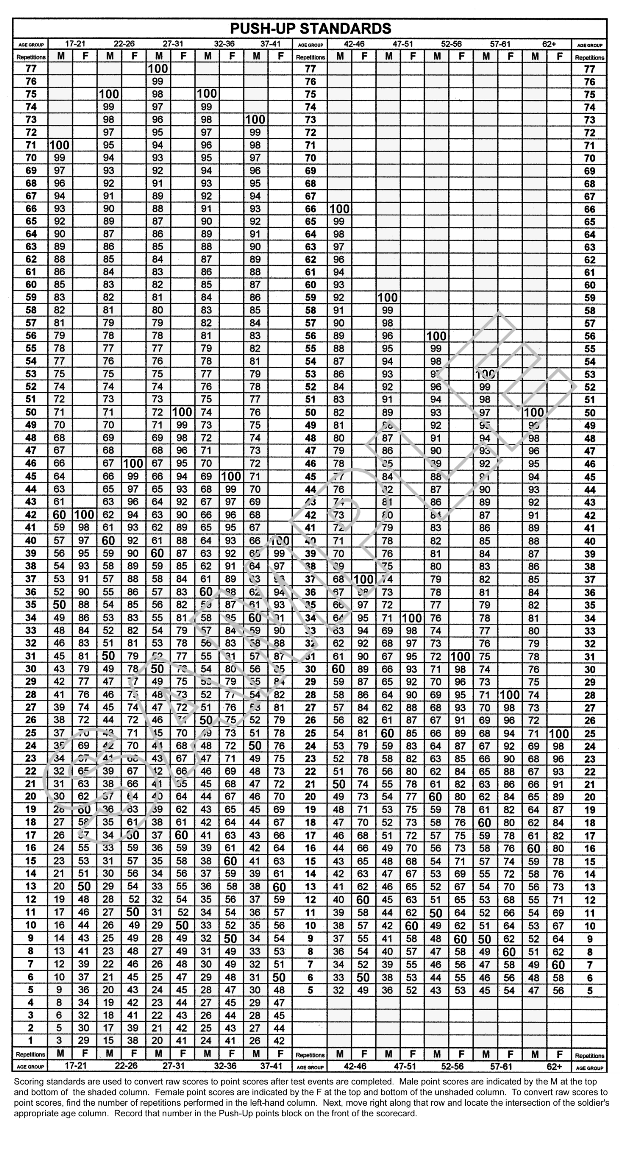
ARCHIEzzle's True POV COMPLETE ARMY PT STANDARDS

Sporlan PT Chart

Pt Chart Of R32 at Jack Nusbaum blog

407C PT Charts Download Printable Free
Refrigerant Pressure Temperature Chart PDF PDF
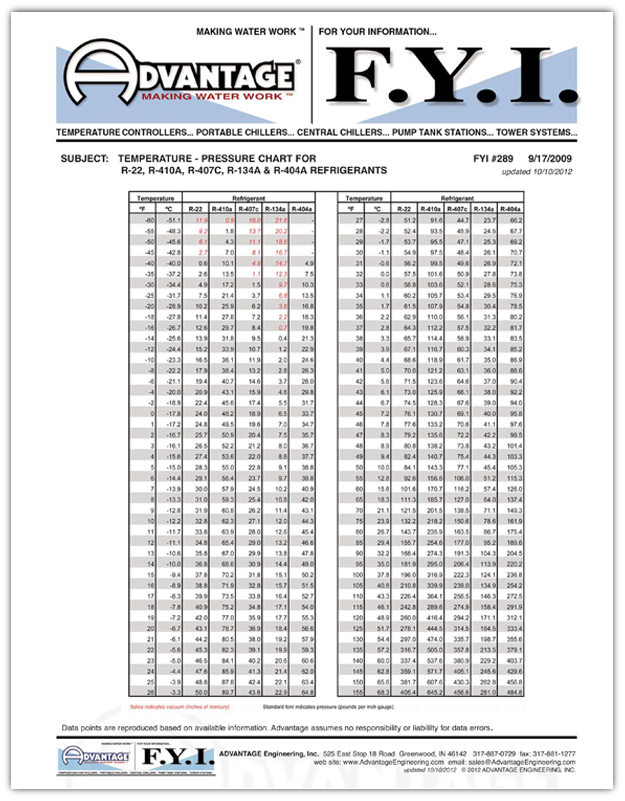
Printable Refrigerant Pt Chart
![43+ Free Printable 134A PT Charts [Download PDF]](https://www.typecalendar.com/wp-content/uploads/2023/08/Printable-134A-PT-Chart.jpg?gid=951)
43+ Free Printable 134A PT Charts [Download PDF]

123 Refrigerant Pressure Chart
פתח את כלי החיתוך בחר בלחצן התחל, הזן כלי חיתוך ולאחר מכן בחר כלי החיתוך מתוך התוצאות.
在捕获截图后,它将自动复制到进行更改、保存和共享的截图工具窗口。 打开截图工具 选择“ 开始 ”按钮,输入 截图工具,然后从结果中选择“ 截图工具 ”。 可以使用以下快捷方式通过 截图工.
擷取剪取內容時,系統會自動將內容複製到 [剪取工具] 視窗,您可在其中進行變更、儲存和分享。 開啟 [剪取工具] 選取 [ 開始] 按鈕,輸入 剪取工具,然後從結果中選取 [ 剪取工具 ]。 您可以.
Related Post:

